解決安裝原版Windows 10/11時“找不到任何驅(qū)動器”的實用指南
在安裝全新的原版Windows 10或Windows 11系統(tǒng)時,許多用戶可能會遇到一個令人困惑的難題:安裝程序在磁盤分區(qū)選擇界面提示“找不到任何驅(qū)動器”。這不僅會中斷安裝流程,還可能導(dǎo)致數(shù)據(jù)丟失的風(fēng)險。本文將詳細(xì)解釋這一問題的成因,并提供一套清晰、安全的解決方案,幫助您順利完成系統(tǒng)安裝。
問題成因分析
出現(xiàn)“找不到任何驅(qū)動器”的提示,通常并非硬盤物理損壞,而是由于以下幾個技術(shù)原因:
- 缺少存儲控制器驅(qū)動程序:這是最常見的原因。現(xiàn)代計算機(尤其是較新的筆記本電腦、品牌臺式機及使用NVMe固態(tài)硬盤的設(shè)備)的硬盤控制器(如Intel RST VMD控制器、AMD RAID控制器等)可能未被Windows安裝程序的內(nèi)置驅(qū)動所識別。安裝程序就像一個“精簡版”系統(tǒng),其驅(qū)動庫有限。
- 磁盤模式不兼容:在BIOS/UEFI設(shè)置中,硬盤的工作模式(如RAID模式、Intel RST模式)可能與安裝程序默認(rèn)的AHCI模式不匹配。
- 硬盤為全新或格式特殊:硬盤是全新的、未初始化的,或者之前被配置為特殊的動態(tài)磁盤、使用了不常見的分區(qū)表格式(如GPT vs MBR的誤判)。
解決方案步驟
請按照以下步驟逐一嘗試,大多數(shù)情況下問題都能得到解決。
步驟一:檢查BIOS/UEFI設(shè)置(基礎(chǔ)且關(guān)鍵)
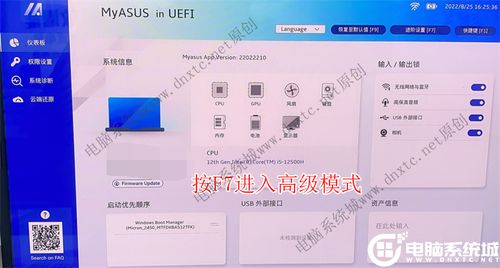
- 重啟電腦,在啟動時按下特定鍵(通常是
F2、Del、F10或Esc,具體請參考電腦或主板說明書)進入BIOS/UEFI設(shè)置界面。 - 找到與存儲相關(guān)的設(shè)置項(通常位于“Advanced”、“Storage”或“Configuration”菜單下)。
- 關(guān)鍵操作:查找“SATA Mode”或“Storage Mode”選項。
- 如果當(dāng)前是“RAID”或“Intel RST with Optane”模式,嘗試將其更改為“AHCI”模式。
- 重要提示:如果電腦原先在RAID模式下安裝了系統(tǒng),直接改為AHCI可能會導(dǎo)致無法進入原系統(tǒng)。此操作僅建議在全新安裝或已備份數(shù)據(jù)的情況下進行。
- 保存設(shè)置并退出(通常是
F10),然后重新嘗試安裝。
步驟二:加載存儲控制器驅(qū)動程序(最有效的解決方案)
如果更改BIOS設(shè)置無效,您需要為安裝程序手動注入驅(qū)動。
- 準(zhǔn)備驅(qū)動:在另一臺可上網(wǎng)的電腦上,訪問您電腦品牌(如戴爾、聯(lián)想、惠普)的官方網(wǎng)站,或主板制造商(如華碩、技嘉、微星)的官網(wǎng)。進入“支持”或“下載”頁面,輸入您的電腦型號,找到“存儲控制器驅(qū)動”、“芯片組驅(qū)動”或“SATA/RAID驅(qū)動”。下載適用于Windows 10/11 64位的驅(qū)動程序(通常是
.inf、.sys等文件組成的文件夾,或是一個可解壓的.exe文件)。
- 通用備選:如果找不到,可以嘗試從Intel或AMD官網(wǎng)下載通用的“快速存儲技術(shù)(RST)”或“芯片組”驅(qū)動。
- 加載驅(qū)動:將下載的驅(qū)動文件解壓到一個空U盤的根目錄或簡單文件夾中。在Windows安裝程序出現(xiàn)“找不到驅(qū)動器”的界面時,點擊“加載驅(qū)動程序”或“瀏覽”。
- 瀏覽U盤,定位到驅(qū)動文件夾,安裝程序會自動掃描并顯示可用的驅(qū)動。選擇正確的驅(qū)動并點擊“下一步”。加載成功后,您的硬盤應(yīng)該就會顯示出來。
步驟三:使用命令行初始化磁盤(針對全新或未識別磁盤)
如果加載驅(qū)動后硬盤可見但顯示為“未分配空間”,或者您確認(rèn)硬盤是全新的,可以嘗試此方法。
1. 在安裝界面,同時按下 Shift + F10 鍵,打開命令提示符窗口。
2. 依次輸入以下命令并回車:
`bash
diskpart # 啟動磁盤分區(qū)工具
list disk # 列出所有磁盤,確認(rèn)您的硬盤編號(例如 Disk 0)
select disk 0 # 選擇目標(biāo)硬盤(請根據(jù)list disk的結(jié)果替換數(shù)字0)
clean # 警告:此命令將清除整個磁盤所有數(shù)據(jù)!
convert gpt # 將磁盤轉(zhuǎn)換為GPT分區(qū)表(適用于UEFI啟動的現(xiàn)代電腦)
# 或使用 convert mbr # 轉(zhuǎn)換為MBR分區(qū)表(適用于傳統(tǒng)Legacy BIOS啟動的老電腦)
exit # 退出diskpart
exit # 退出命令提示符
`
- 關(guān)閉命令行窗口后,點擊安裝界面上的“刷新”按鈕,硬盤應(yīng)該會出現(xiàn)并顯示為未分配空間,此時您可以點擊“新建”來創(chuàng)建分區(qū)并繼續(xù)安裝。
步驟四:更換安裝媒介或端口
- 如果以上方法均無效,請檢查您的安裝U盤是否制作完好。嘗試使用微軟官方的“媒體創(chuàng)建工具”重新制作一個Windows安裝U盤。
- 對于臺式機,嘗試將硬盤更換到另一個SATA接口上。
預(yù)防與建議
- 提前準(zhǔn)備:在進行全新安裝前,尤其是對品牌機或新硬件,建議提前從官網(wǎng)下載好存儲控制器驅(qū)動并備在U盤里。
- 數(shù)據(jù)備份:任何磁盤操作前,務(wù)必備份重要數(shù)據(jù)。
- 了解啟動模式:確保BIOS/UEFI中的啟動模式(UEFI/Legacy)與您安裝系統(tǒng)的意圖和磁盤分區(qū)表(GPT/MBR)保持一致。
通過以上系統(tǒng)性的排查與操作,您應(yīng)該能夠成功解決Windows安裝過程中“找不到任何驅(qū)動器”的棘手問題,讓系統(tǒng)安裝流程重回正軌。如果在操作中遇到更具體的問題,建議根據(jù)電腦型號進一步查詢制造商的技術(shù)支持文檔。
如若轉(zhuǎn)載,請注明出處:http://www.u1000.cn/product/29.html
更新時間:2026-06-19 07:37:52